Gestion des clients VPN
Ajouter des clients VPN pour votre équipe
Siovos permet de créer plusieurs clients VPN pour donner accès à votre infrastructure à différentes personnes ou appareils.
Accéder à la gestion des clients#
- Allez dans Mes Infrastructures
- Cliquez sur votre infrastructure
- Ouvrez l'onglet Clients VPN
Vous verrez la liste de tous les clients configurés avec leur statut (en ligne/hors ligne).
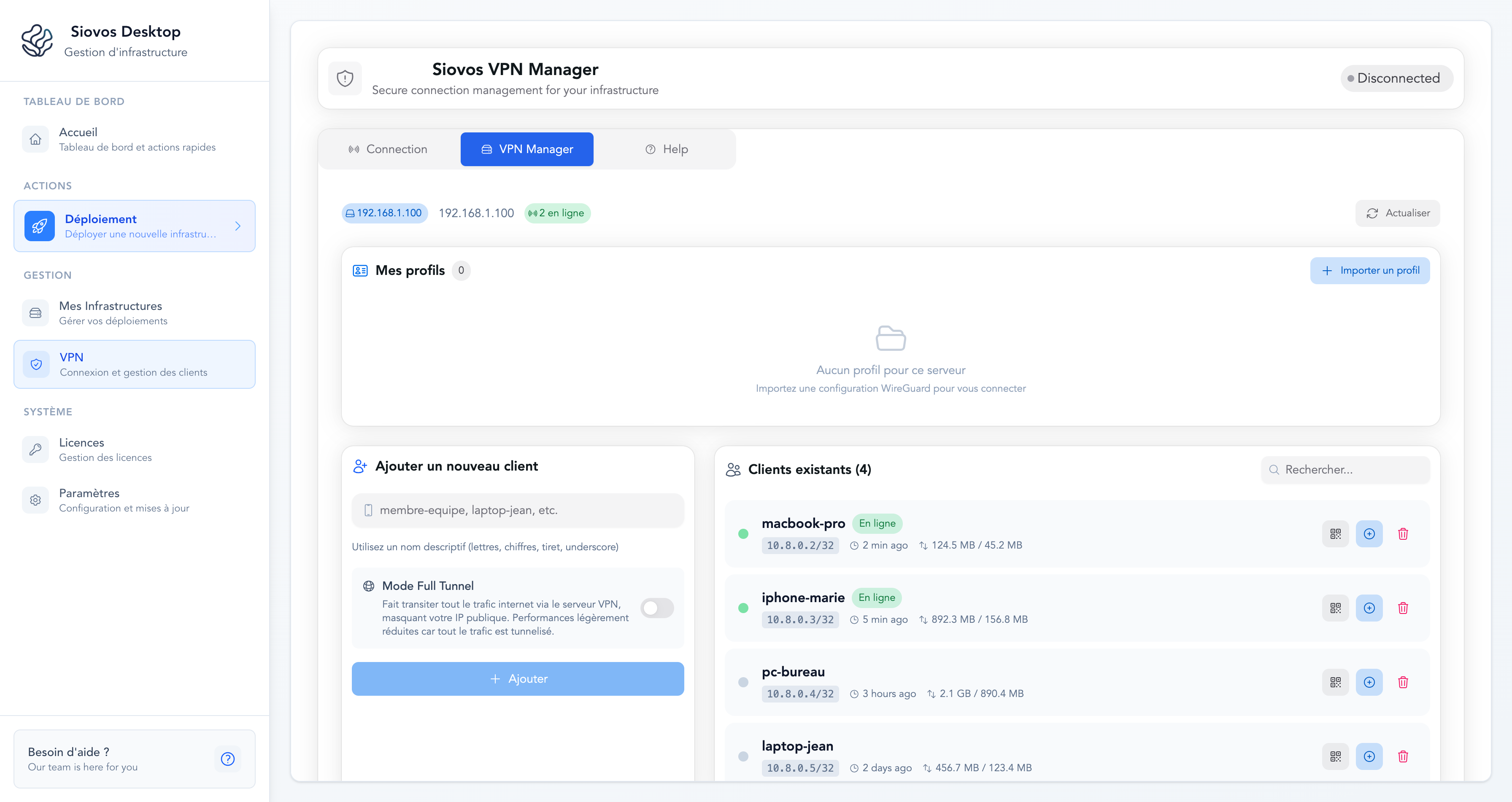
Ajouter un nouveau client#
Cliquez sur Ajouter un client et entrez un nom identifiant (ex: "MacBook Pro", "iPhone Jean", "PC Bureau").
Siovos génère automatiquement :
- Une configuration VPN unique
- Une adresse IP dans le réseau privé
- Les clés cryptographiques
Mode Full Tunnel#
Lors de la création d'un client, vous pouvez activer le Mode Full Tunnel. Ce mode fait transiter tout le trafic internet via le serveur VPN :
- Désactivé (par défaut) - Seul le trafic vers vos services internes passe par le VPN. Votre navigation internet utilise votre connexion habituelle.
- Activé - Tout le trafic passe par le serveur, y compris la navigation internet. Votre adresse IP publique devient celle du serveur.
Le mode Full Tunnel est utile si vous avez besoin de masquer votre IP ou d'accéder à des ressources géo-restreintes depuis l'IP du serveur.
Partager l'accès#
Via QR Code (mobile)#
Pour les smartphones et tablettes :
- Cliquez sur le client dans la liste
- Cliquez sur Afficher le QR Code
- Scannez avec une app VPN compatible sur iOS ou Android
Le QR code contient toute la configuration. Pas besoin de copier de fichiers.
Via fichier de configuration (desktop)#
Pour les ordinateurs :
- Cliquez sur le client dans la liste
- Cliquez sur Télécharger la config
- Importez le fichier
.confdans un client VPN compatible
Voir les statistiques#
Pour chaque client connecté, vous pouvez voir :
- Statut - En ligne ou hors ligne
- Adresse IP - L'IP attribuée dans le réseau privé
- Données reçues (RX) - Volume téléchargé
- Données envoyées (TX) - Volume uploadé
- Dernier handshake - Dernière activité
Ces stats se mettent à jour automatiquement.
Révoquer un client#
Si un appareil est perdu ou qu'un collaborateur quitte l'équipe :
- Trouvez le client dans la liste
- Cliquez sur Supprimer
- Confirmez la suppression
Le client est immédiatement déconnecté et ne pourra plus se reconnecter.
Bonnes pratiques#
Un client par appareil - Ne partagez pas la même configuration entre plusieurs appareils. Créez un client distinct pour chacun.
Nommez clairement - Utilisez des noms explicites comme "iPhone Marie" plutôt que "Client 1".
Révoquez les anciens - Supprimez les clients inutilisés pour garder une liste propre.