Installation du certificat SSL
Installer le certificat racine pour accéder à vos services de manière sécurisée
Après avoir déployé votre infrastructure, installez le certificat SSL pour accéder à vos services sans avertissements du navigateur.
C'est une configuration unique. Une fois installé, tous vos navigateurs feront confiance aux certificats de votre infrastructure.
Comment installer#
Il y a deux façons d'installer le certificat :
Option 1 : Après le déploiement#
À la fin d'un déploiement, un bouton « Installer le certificat SSL » apparaît. Cliquez simplement dessus.
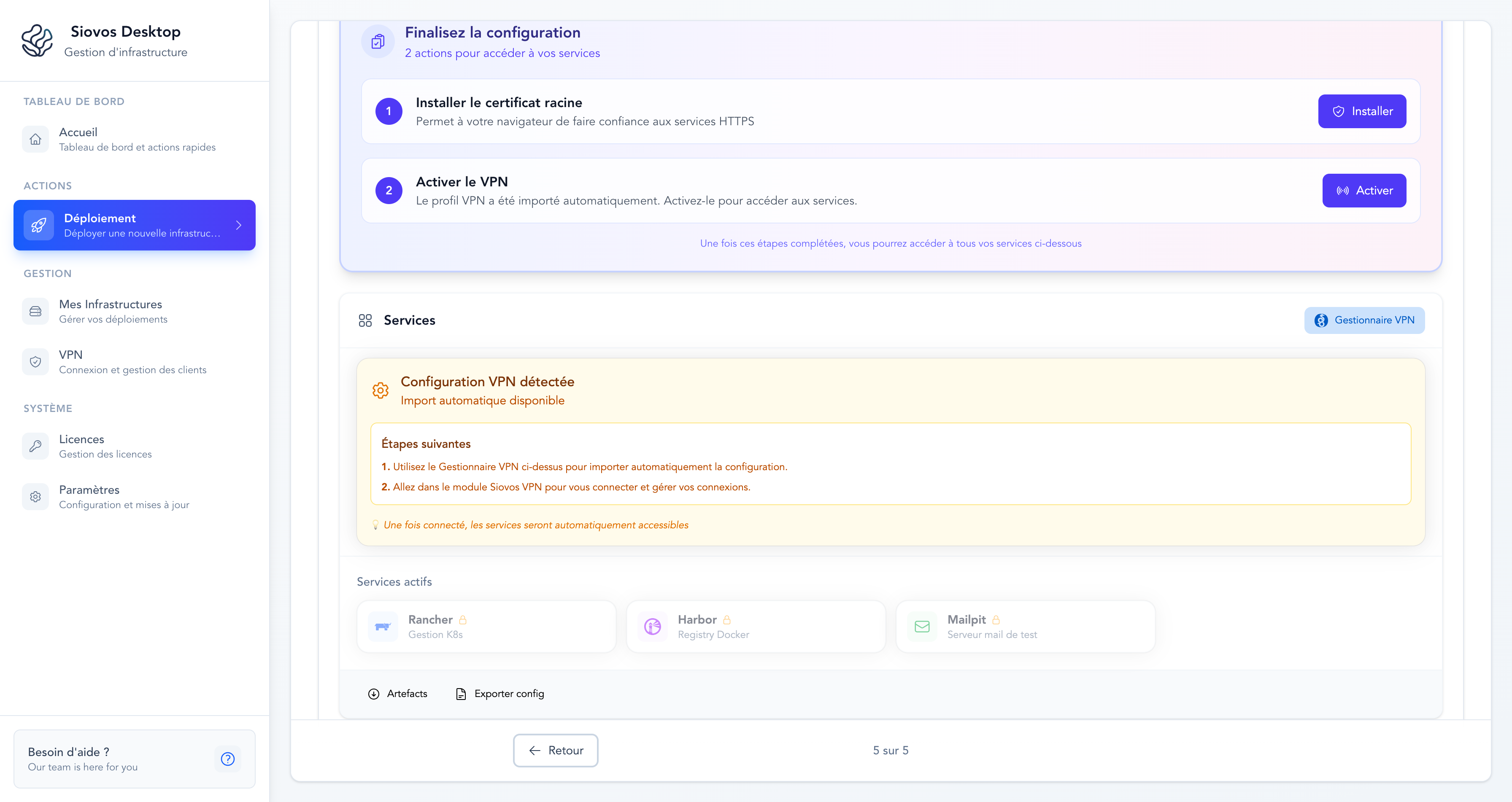
Option 2 : Depuis Mes Infrastructures#
- Allez dans Mes Infrastructures dans le menu latéral
- Cliquez sur l'infrastructure de votre choix
- Allez dans l'onglet Actions
- Cliquez sur « Installer Root CA »
Ce qui se passe ensuite#
macOS nécessite une approbation manuelle. Après avoir cliqué sur le bouton d'installation :
- Ouvrez Réglages Système → Général → Gestion des appareils
- Cliquez sur « Siovos Root CA »
- Cliquez sur « Installer... » et entrez votre mot de passe
- Redémarrez votre navigateur
Toujours des avertissements ? Vérifiez que le profil affiche « Installé » dans Gestion des appareils, puis redémarrez complètement votre navigateur.
Windows installe le certificat automatiquement :
- Cliquez sur « Oui » quand Windows demande l'accès administrateur
- C'est fait ! Redémarrez votre navigateur si nécessaire.
Linux installe le certificat à l'échelle du système :
- Entrez votre mot de passe quand demandé
- C'est fait ! Redémarrez votre navigateur.
Dépannage#
Le navigateur affiche toujours un avertissement de sécurité
- Redémarrez complètement votre navigateur (toutes les fenêtres)
- Vérifiez que le certificat est installé
- Videz le cache SSL de votre navigateur si nécessaire
Besoin d'aide ? Contactez le support